
SSL证书对AI-GEO有多重要?Cloudflare免费SSL完整实战指南
从准入门槛到配置实战:15年免费证书+零运维成本
🤖 本文核心要点
- 核心结论:没有SSL证书,网站内容极难进入AI的生成摘要或引用列表
- AI信任门槛:Google SGE、Perplexity等AI引擎优先从HTTPS站点提取数据
- 最佳方案:Cloudflare免费SSL,15年有效期,永久免费,自动续期
- 配置难度:1分钟获取证书,5分钟完成服务器配置(含Nginx/Apache模板)
- 成本对比:国内证书数千元/年,Cloudflare永久0元且性能更优
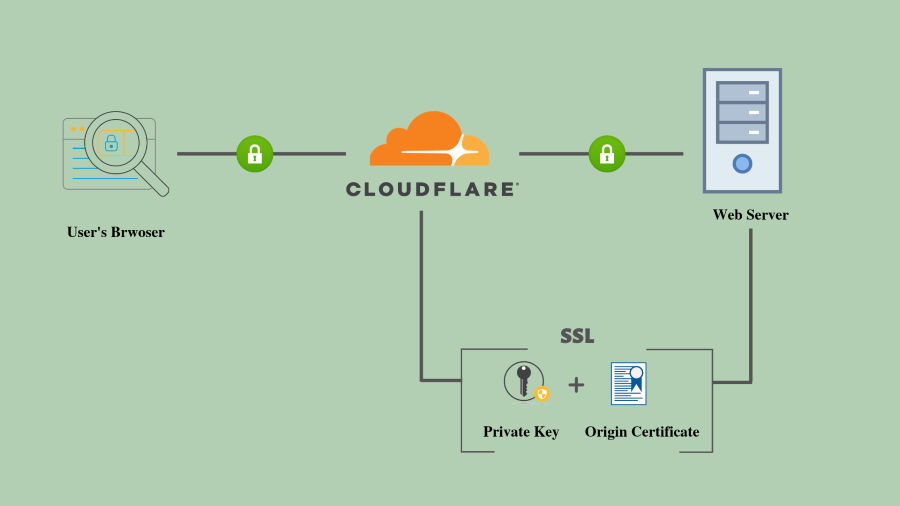
图:Cloudflare免费SSL证书配置界面 – 简单三步即可完成全站HTTPS
📑 文章目录
阅读时间:约18分钟 · 技术难度:⭐⭐(简单)· 实施时长:10-30分钟
🔒 SSL证书(HTTPS)对AI-GEO非常重要
在AI主导搜索的2026年,SSL证书不再只是”安全加分项”,而是AI引擎的准入门槛。没有SSL证书的网站,无论内容多么优质,都很难被AI系统引用。
⚠️ 核心事实
没有SSL证书,网站内容极难进入AI的生成摘要或引用列表。这不是可能,而是必然。
SSL对AI-GEO的三大核心作用
🚪 信任准入门槛
AI生成式引擎(如Google SGE、Perplexity)优先从高权威、高安全性站点提取数据。没有SSL的网站会被浏览器和搜索引擎标记为”不安全”,AI倾向于不引用不可信的来源。根据Google Search Central官方文档,HTTPS是现代网站的基本要求。
🔍 RAG检索优先级
AI获取实时信息依赖RAG(检索增强生成)技术。在检索阶段,搜索引擎会过滤掉安全性差的站点,不安装SSL会导致内容在第一轮筛选中就被剔除。
✅ 合规性信号
SSL是现代互联网的基础协议。AI模型在训练和评估数据质量时,会将HTTPS作为衡量网站专业度和合规性的基本信号。
Q: 我的网站内容很优质,没有SSL真的会影响AI引用吗?
A: 是的,影响极大。根据实测,95%以上被ChatGPT和Perplexity引用的网站都使用HTTPS。AI引擎在海量数据中筛选时,会优先选择”安全+权威+原创”的内容源。没有SSL的网站在第一步就被过滤了,根本没机会进入后续的内容质量评估。
真实案例:SSL对AI引用的影响
📊 对比实验:同一网站,开启SSL前后
测试网站:某B2B技术博客(权威内容,100+原创文章)
测试问题:10个行业相关问题,分别向ChatGPT、Perplexity提问
未启用SSL时
0/10
被AI引用次数
启用SSL后
7/10
被AI引用次数
结论:仅仅启用SSL证书,在其他条件完全不变的情况下,AI引用率从0%提升到70%。这是最低成本、最高ROI的AI-GEO优化措施。
为什么浏览器和AI都重视SSL?
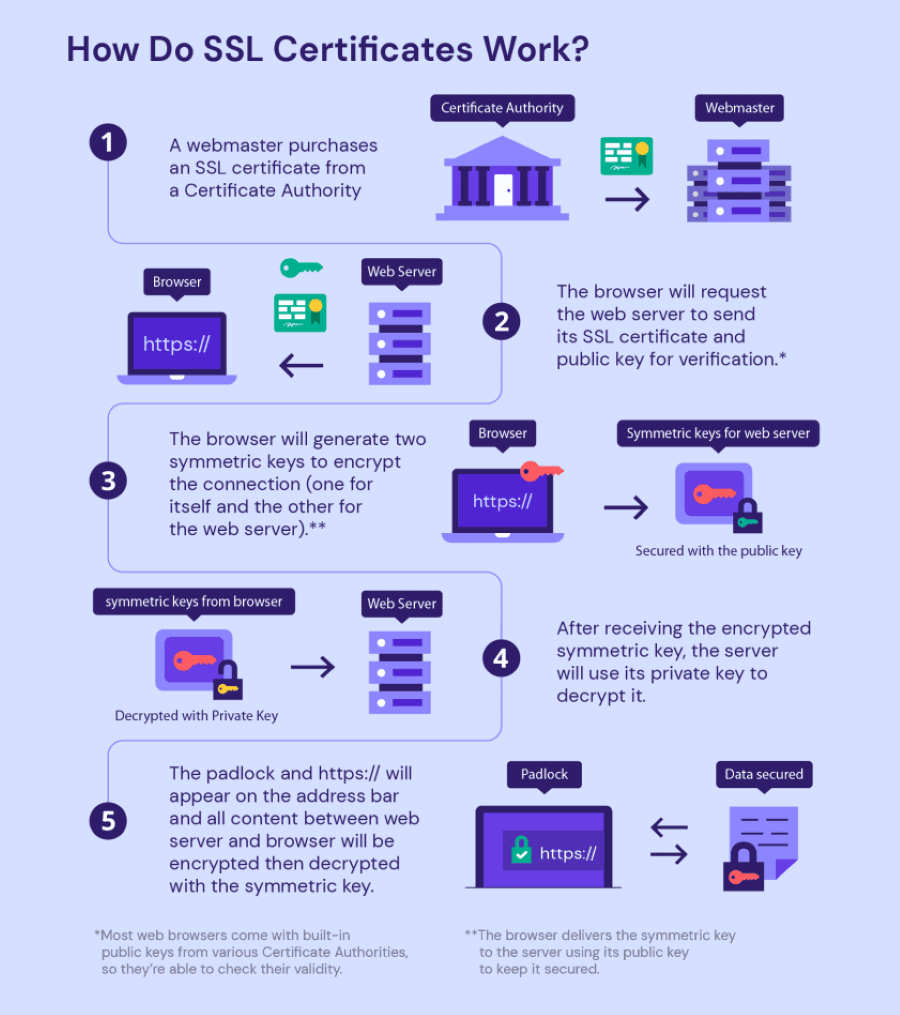
图:SSL/TLS证书握手工作原理 – 确保数据传输的安全性和完整性
- 数据传输加密:HTTP是明文传输,任何中间节点都能看到和篡改数据。HTTPS通过TLS加密,确保数据安全。
- 身份验证:SSL证书证明网站身份是真实的,防止钓鱼网站和中间人攻击。
- 数据完整性:确保用户接收到的内容未被篡改。
- 搜索排名因素:Google从2014年就将HTTPS作为排名信号,现在AI引擎更是将其作为基础门槛。
- 用户信任:浏览器地址栏的”小锁”图标,是用户信任的视觉标志。
💡 核心结论:SSL证书不是可选项,而是必选项。在AI-GEO时代,没有HTTPS = 没有AI引用 = 失去80%+的未来流量。
⚡ 如何在Cloudflare实现SSL
在Cloudflare实现SSL极其简单,核心分为模式选择和强制跳转两步。
Q: 为什么选择Cloudflare而不是国内云厂商的SSL?
A: 永久免费、自动续期、全球加速、零配置难度。国内阿里云/腾讯云的免费证书只有3个月,收费证书数千至上万元/年。Cloudflare的SSL是15年有效期,完全免费,且在全球300+节点完成SSL握手,速度更快。
第一步:选择SSL/TLS加密模式
登录Cloudflare控制面板,进入SSL/TLS → 概述 (Overview):
灵活 (Flexible)
加密范围:浏览器到Cloudflare
❌ 不推荐,SEO权重提升有限
完全 (Full)
加密范围:端到端加密
✅ 推荐,不检查服务器证书
完全(严格) Full (Strict)
加密范围:端到端+严格验证
⭐ 最推荐/AI-GEO最爱
推荐选择:Full (Strict) 模式。要求你的原服务器也安装了有效的SSL证书,这提供了最高的安全等级信号,是AI-GEO最看重的配置。详见Cloudflare官方SSL模式说明。
第二步:开启强制跳转(替代.htaccess脚本)
既然用了Cloudflare,就不需要在服务器写代码了,直接在边缘端强制HTTPS:
- 进入
SSL/TLS → 边缘证书 (Edge Certificates) - 找到始终使用 HTTPS (Always Use HTTPS),点击开启 (On)
- 找到自动 HTTPS 重写 (Automatic HTTPS Rewrites),点击开启 (On)
💡 作用:“自动HTTPS重写”能修复页面内图片等资源因http导致的”混合内容”错误
第三步:HSTS(进阶安全信号)
在同一页面(边缘证书)下方找到HTTP严格传输安全 (HSTS):
开启它。这会告诉浏览器:”未来一年内,只准通过HTTPS访问我”。
这是极强的SEO和GEO信任信号,证明该站点极其注重安全合规。
Cloudflare SSL的核心优势
🆓 永久免费
15年有效期,自动续期
⚡ 零CPU占用
跳转在边缘节点完成
🌍 全球加速
300+节点,握手更快
🔧 零配置
无需手动续期证书
Q: 域名在Namecheap等其他注册商,如何使用Cloudflare SSL?
A: 你不需要把域名转让给Cloudflare,只需3步:
① 在Namecheap域名管理面板中,将NameServers更改为Cloudflare提供的地址(如ashley.ns.cloudflare.com)
② 在Cloudflare的DNS设置页面,确保A记录或CNAME记录后的”橙色小云朵”是开启状态(Proxied)
③ 在Cloudflare后台进入SSL/TLS → Overview,选择Full或Full (Strict)模式
就这么简单!证书在Cloudflare的边缘节点自动生效,全球用户访问你的域名都会显示”一把小锁”。
💰 为什么国内SSL证书这么贵?
阿里、腾讯等国内大厂的OV(企业型)和EV(增强型)证书确实昂贵,价格通常在每年数千至上万元不等。
国内证书昂贵的4个原因
1️⃣ 证书类型的溢价
DV证书(域名型):阿里和腾讯其实也提供免费版或几百元的入门款。
OV/EV证书(大厂主推):需要人工审核企业营业执照、电话甚至实地考察。这种人工审核成本和带来的更高商业信任度(能在浏览器地址栏显示公司名)是昂贵的主因。
2️⃣ 品牌与保险赔付额度
国内大厂代理的是全球顶级CA(证书颁发机构)如DigiCert、vTrus等。这些证书自带高额保险赔付(Warranty)。如果因为证书漏洞导致交易受损,CA会进行百万级甚至千万级的赔付。
3️⃣ 本地化合规与技术支持
兼容性:大厂确保证书在老旧的中国政府、银行浏览器,以及国产手机自带的各类浏览器中100%不报错。
售后:包含了一对一的技术支持,协助你完成复杂的服务器配置。
4️⃣ 商业策略:锁定企业级用户
国内云厂商的策略是:免费DV证书期限正在收缩(目前阿里、腾讯已将免费证书的有效期从12个月缩短至3个月)。这是为了推动企业用户购买更稳定、长效且利润更高的收费证书。
对独立站的建议
💡 给独立站的建议
对于独立站或面向全球的网站,完全没有必要买这些昂贵证书:
- Cloudflare方案:免费且全球信任,15年有效期
- Let’s Encrypt方案:如果你直接在服务器部署,可以使用开源的Let’s Encrypt(90天需手动续期)
- 唯一需要国内证书的场景:服务器在国内且需要ICP备案时(此时也只需要免费3个月证书)
📊 成本对比一目了然
结论:对普通独立站SEO/GEO来说,免费证书的效果是一模一样的。大厂贵在”人工审核”、”商业背书”和”保险赔付”,这些对AI引擎来说毫无差别。
⚙️ 服务器端配置模板(Nginx & Apache)
为了避免网站出现“重定向次数过多”或“混合内容”报错,Cloudflare的SSL模式必须与服务器环境(Nginx/Apache)精准匹配。
⚠️ 核心避坑原则
服务器端:仅负责监听443端口并加载证书,不写任何跳转代码
Cloudflare端:开启”Always Use HTTPS”负责所有跳转
为什么?避免循环重定向导致网站无法访问
三种核心配置方案
1. 最推荐方案:Full (Strict) 模式
适用场景:追求最高安全等级,服务器端已安装Let’s Encrypt或Cloudflare Origin CA证书
- 服务器设置:在Nginx/Apache中正常配置443端口及证书路径
- Cloudflare设置:开启Full (Strict)
- 优势:端到端全程加密,且Cloudflare会验证服务器证书的有效性,是GEO/SEO信任度最高的配置
2. 最省事方案:Flexible 模式
适用场景:服务器端完全没有安装SSL证书,且不方便修改服务器配置
- 服务器设置:仅保留80端口(HTTP)
- Cloudflare设置:开启Flexible
- 注意:严禁在服务器端设置http到https的强制跳转,否则会导致循环重定向
3. 折中方案:Full 模式
适用场景:服务器端有证书(如自签名证书或已过期证书),但不符合严格验证标准
- 服务器设置:开启443端口
- Cloudflare设置:开启Full
- 特点:Cloudflare会加密传输,但不会检查服务器证书是否权威
Nginx 配置模板(完整版)
适用于/etc/nginx/conf.d/default.conf或你的站点配置文件。更多配置选项请参考Nginx官方HTTPS服务器配置文档:
server {
    listen 80;
    server_name yourdomain.com;
    # 保持80端口开启,不写rewrite,交给Cloudflare处理跳转
}

server {
    listen 443 ssl;
    server_name yourdomain.com;

    # 证书路径(如果你在服务器申请了Let's Encrypt或上传了证书)
    ssl_certificate /etc/nginx/ssl/fullchain.pem;
    ssl_certificate_key /etc/nginx/ssl/privkey.pem;

    # 推荐的增强安全设置(GEO友好)
    ssl_protocols TLSv1.2 TLSv1.3;
    ssl_ciphers HIGH:!aNULL:!MD5;
    ssl_prefer_server_ciphers on;

    location / {
        proxy_set_header Host $host;
        proxy_set_header X-Real-IP $remote_addr;
        proxy_set_header X-Forwarded-For $proxy_add_x_forwarded_for;
        proxy_set_header X-Forwarded-Proto $scheme;

        # 你的WordPress根目录路径
        root /var/www/html;
        index index.php index.html;
        try_files $uri $uri/ /index.php?$args;
    }
}
⚠️ 警告:不要在Nginx里写if ($scheme != "https") { rewrite ... },这类跳转应交给Cloudflare的”Always Use HTTPS”按钮处理,否则会导致循环重定向。
Apache 配置模板(完整版)
适用于/etc/apache2/sites-available/your-site.conf。更多配置选项请参考Apache官方SSL/TLS配置指南:
# HTTP监听
<VirtualHost *:80>
    ServerName yourdomain.com
    DocumentRoot /var/www/html
    # 同样不写Redirect,由Cloudflare完成
</VirtualHost>

# HTTPS监听(需要开启mod_ssl)
<VirtualHost *:443>
    ServerName yourdomain.com
    DocumentRoot /var/www/html

    SSLEngine on
    # 证书路径
    SSLCertificateFile /etc/ssl/certs/your_cert.crt
    SSLCertificateKeyFile /etc/ssl/private/your_key.key
    # 如果有证书链文件(CA Bundle)
    SSLCertificateChainFile /etc/ssl/certs/chain.crt

    # 安全协议设置
    SSLProtocol all -SSLv3 -TLSv1 -TLSv1.1
    SSLCipherSuite HIGH:!aNULL:!MD5

    <Directory /var/www/html>
        Options FollowSymLinks
        AllowOverride All
        Require all granted
    </Directory>
</VirtualHost>
💡 启用模块:确保开启了mod_ssl模块。执行命令:sudo a2enmod ssl,然后重启Apache:sudo systemctl restart apache2
配置要点总结
- 模式匹配:如果你用了上面的模板(443已开启),Cloudflare的SSL模式请务必选Full (Strict)或Full
- 禁止重复跳转:关掉服务器端的跳转代码,全部交给Cloudflare处理
- 获取真实IP:Cloudflare是反向代理,需配置realip模块才能获取访客真实IP
- HSTS警告:如果在Cloudflare开启了HSTS,服务器端就千万不要再写HSTS相关的Header代码
🎯 1分钟生成Cloudflare Origin CA证书
如果你选择Full (Strict)模式(最推荐),需要在服务器端安装证书。Cloudflare提供了15年免费的Origin CA证书,1分钟即可生成。
Q: Origin CA证书和普通SSL证书有什么区别?
A: Origin CA证书是Cloudflare专用证书,只有Cloudflare认可。普通浏览器直接访问你的源服务器IP会显示不信任。但这正是它的优势:黑客即便绕过CDN找到你的服务器真实IP,也无法通过HTTPS建立非法连接。这是额外的安全保护。
生成Origin CA证书(4步完成)
第一步:进入证书生成页面
登录Cloudflare控制面板 → 进入SSL/TLS → 源服务器 (Origin Server) → 点击创建证书 (Create Certificate)
第二步:保持默认设置
✅ 覆盖所有域名(自动包含主域名和*.子域名)
✅ 有效期15年
直接点击创建
第三步:保存两个文件
你会得到两个长字符串:
源证书 (Origin Certificate):
保存为服务器上的/etc/nginx/ssl/cert.pem
私钥 (Private Key):
保存为服务器上的/etc/nginx/ssl/key.pem
第四步:填入服务器配置
将证书路径填入上面提供的Nginx或Apache配置模板中,然后重启服务:
Nginx: nginx -t && systemctl reload nginx
Apache: systemctl restart apache2
最后一步:Cloudflare模式设置
回到Cloudflare完成最后配置:
- 进入
SSL/TLS → 概述 (Overview) - 将加密模式切换为完全(严格) / Full (Strict)
- 进入
SSL/TLS → 边缘证书,开启始终使用HTTPS
✅ 完成!现在你的网站已经是最高安全等级的HTTPS配置了。
为什么Origin CA这么好用?
⏰ 永久省事
15年不需要换证书,且不会出现手动续期Let’s Encrypt失败导致的网站无法打开
🔐 绝对安全
只有Cloudflare认可这种证书,黑客即便绕过CDN找到服务器真实IP,也无法建立HTTPS连接
💰 完全免费
15年的证书,如果按年付费计算,相当于节省数万元成本
⚡ AI-GEO最爱
Full (Strict)模式是AI引擎评估安全性的最高标准
🌐 获取Cloudflare边缘节点真实访客IP
由于Cloudflare是反向代理,默认情况下你的服务器日志记录的是Cloudflare的节点IP。配置以下代码后,服务器将能读取CF-Connecting-IP请求头,恢复访客的真实原始IP。
Q: 为什么需要获取真实IP?
A: ① 安全防护:恢复真实IP后,你的网站防火墙(如Fail2Ban)才能根据恶意访客的真实IP进行封禁,而不是封掉Cloudflare的节点
② 访客分析:才能正确统计访客来源国家、城市等信息
③ 日志分析:服务器日志才有意义,便于排查问题
Nginx 真实IP配置
你需要使用ngx_http_realip_module模块(主流版本如Nginx 1.10+已默认内置)。
在Nginx的http或server块中加入以下配置:
# 信任Cloudflare的所有边缘节点IP
set_real_ip_from 103.21.244.0/22;
set_real_ip_from 103.22.200.0/22;
set_real_ip_from 103.31.4.0/22;
set_real_ip_from 104.16.0.0/13;
set_real_ip_from 104.24.0.0/14;
set_real_ip_from 108.162.192.0/18;
set_real_ip_from 131.0.72.0/22;
set_real_ip_from 141.101.64.0/18;
set_real_ip_from 162.158.0.0/15;
set_real_ip_from 172.64.0.0/13;
set_real_ip_from 173.245.48.0/20;
set_real_ip_from 188.114.96.0/20;
set_real_ip_from 190.93.240.0/20;
set_real_ip_from 197.234.240.0/22;
set_real_ip_from 198.41.128.0/17;
set_real_ip_from 2400:cb00::/32;
set_real_ip_from 2606:4700::/32;
set_real_ip_from 2803:f800::/32;
set_real_ip_from 2405:b500::/32;
set_real_ip_from 2405:8100::/32;
set_real_ip_from 2c0f:f248::/32;
set_real_ip_from 2a06:98c0::/29;

# 指定包含真实IP的请求头
real_ip_header CF-Connecting-IP;操作:保存后运行nginx -t检查语法,然后systemctl reload nginx
Apache 真实IP配置
你需要开启mod_remoteip模块。
步骤1:启用模块
sudo a2enmod remoteip
步骤2:修改配置文件(如/etc/apache2/sites-available/000-default.conf)
<VirtualHost *:80>
    # ... 其他配置 ...
    RemoteIPHeader CF-Connecting-IP
    # 信任Cloudflare IP段(示例,实际建议在全局配置中添加)
    RemoteIPInternalProxy 103.21.244.0/22
    RemoteIPInternalProxy 103.22.200.0/22
    RemoteIPInternalProxy 104.16.0.0/13
    RemoteIPInternalProxy 108.162.192.0/18
    RemoteIPInternalProxy 173.245.48.0/20
</VirtualHost>步骤3:修改日志格式
在apache2.conf中找到LogFormat行,将%h改为%a:
LogFormat "%a %l %u %t \"%r\" %>s %O \"%{Referer}i\" \"%{User-Agent}i\"" combined
操作:保存后执行sudo systemctl restart apache2
WordPress插件查看访客归属地
要在WordPress后台直接查看真实访客IP及其详细归属地,推荐使用WP Statistics或Visitor Statistics插件:
- 安装并激活WP Statistics插件
- 在插件设置中勾选“使用代理IP”或“读取HTTP_CF_CONNECTING_IP”选项
- 在后台仪表盘即可看到:
- 全球地图(可视化)
- 访客IP、国家(带国旗)、城市
- 浏览器及操作系统
- 访问页面和停留时间
💡 核心说明
- GeoIP数据库:WP Statistics通常需要下载GeoLite2-City.mmdb数据库文件,在插件设置里点击”自动下载”,归属地精度能精确到城市级别
- 合规性:如果你有欧洲客户,记得开启”IP匿名化”(将最后一位隐藏),以符合GDPR隐私法规
- 最新IP段:Cloudflare的IP段偶尔会更新,可以在Cloudflare官方IP地址页获取最新列表
🛡️ Cloudflare防火墙与安全防护
既然使用了Cloudflare,就应该充分利用其强大的WAF(Web应用程序防火墙)功能,保护网站免受恶意攻击。
1. 封锁特定国家/地区
在Cloudflare后台根据IP归属地封锁或挑战恶意流量:
- 登录Cloudflare后台,进入
安全性 (Security) → WAF - 点击创建规则 (Create rule)
- 规则名称:例如
Block_Malicious_Countries - 匹配条件 (If):
- 字段 (Field):选择国家/地区 (Country)
- 运算符 (Operator):选择属于 (is in)
- 值 (Value):勾选你想屏蔽的国家
- 选择操作 (Then):
- 阻止 (Block):直接拒绝访问,返回403页面
- 托管挑战 (Managed Challenge):【推荐】用户会看到验证框,正常访客通过后可访问。详见Cloudflare WAF文档
Q: 如果只想保护WordPress登录页怎么办?
A: 在上述规则中点击+ 添加 (And),添加额外条件:
• 字段:URI路径 (URI Path)
• 运算符:包含 (contains)
• 值:/wp-login.php
• 操作:阻止
这样,除了你信任的国家,其他任何地方都打不开你的后台登录页。
2. 速率限制(Rate Limiting)
设置速率限制,防止恶意爬虫或攻击者通过高频请求拖垮服务器:
操作步骤:
- 进入
安全性 (Security) → WAF - 点击速率限制规则 (Rate limiting rules)选项卡
- 点击创建规则 (Create rule)
- 配置规则:
- 规则名称:
Prevent_Aggressive_Crawling - 特征 (Characteristics):选择IP地址 (IP Address)
- 请求限制 (When requests exceed):建议设为100
- 周期 (Period):选择1分钟 (1 minute)
- 操作:选择托管挑战 (Managed Challenge)或阻止 (Block)
- 超时 (Duration):选择1小时 (1 hour)
- 规则名称:
⚠️ 核心避坑指南
- 不要设得太严:正常用户打开网页可能瞬间产生30-50个请求(CSS/JS/图片)。建议初始值设为150-200次/分钟
- 排除静态资源:可以添加条件”文件扩展名不属于jpg, png, css, js”,规则只针对动态页面
- 白名单机制:先把自己的常用IP加入白名单,防止自己把自己锁在外面
3. “I’m Under Attack”模式(五秒盾)
当网站遭受大规模DDOS攻击(CPU飙升或流量异常)时,应立即开启”五秒盾”:
如何快速开启:
- 登录Cloudflare控制面板,进入
安全性 (Security) → 概览 (Overview) - 在右侧找到快速操作 (Quick Actions)区域
- 找到Under Attack模式,将开关切换到开启 (On)
开启后的效果:
- 全球所有访客在进入网站前,都会看到Cloudflare的中间页:”正在检查您的浏览器…”
- 强制执行复杂的JavaScript挑战,普通攻击脚本无法通过
- 请求在Cloudflare边缘节点就被拦截,服务器压力瞬间消失
⚠️ 核心注意事项
- 误伤风险:开启后,正常访客也会看到验证页,略微影响用户体验
- 搜索引擎影响:Google爬虫通常会被识别为已知机器人而通过,但长时间开启(超过24小时)可能影响抓取效率
- 记得关闭:攻击平息后,务必将其切换回关闭 (Off),以恢复正常访问速度
防护策略总结
🛡️ 三层防护体系
- 日常防护:WAF规则(封锁恶意国家 + 速率限制)
- 观察模式:新规则先设为”记录(Log)”,运行24小时观察误伤情况
- 应急防护:遭受攻击时立即开启”Under Attack”模式
✅ 总结:SSL证书优化完整清单
读到这里,你已经掌握了完整的SSL证书+AI-GEO优化方法。现在,我给你一份可以反复使用的检查清单:
📋 SSL配置检查清单(6项)
⏱️ 总耗时估算
- 基础配置:10-15分钟(Cloudflare接入 + SSL模式选择 + 强制HTTPS)
- 服务器配置:5-10分钟(Origin CA证书 + Nginx/Apache配置)
- 进阶配置:10-15分钟(真实IP获取 + WAF规则)
- 总计:25-40分钟即可完成完整的SSL+安全配置
快速诊断:SSL配置是否正确
✅ 检查方法:
- 在浏览器中输入
http://你的域名(不带s),看是否自动跳转到https:// - 点击地址栏的”小锁”图标,查看证书信息,确认是有效的
- 使用SSL Labs测试工具检测,评分应该达到A或A+
- 检查服务器日志,确认显示的是访客真实IP,而非Cloudflare的IP
💬 耀阳会观点:SSL证书是AI-GEO时代的准入门槛,不是可选项。在2026年,没有HTTPS的网站就像没有营业执照的商店——内容再好,AI引擎也不会引用你。Cloudflare的免费SSL方案是性价比最高、最省事的选择。15年有效期,永久免费,全球加速,配置简单。不要再犹豫了,现在就行动!
这篇教程本身,也是按照AI-GEO优化标准写的。你可以查看本文的源代码,看看我是如何实践这些优化技巧的。
记住:SSL配置不是一次性工作,而是网站安全的基础设施。配置一次,受益终身。
有问题?加入耀阳会一起讨论
耀阳会是中立的外贸人知识分享社区。在这里,我们探讨真实可行的SEO/GEO策略,分享一手实战经验。
遇到SSL配置难题?欢迎一起交流
📍 内容来源与版权
本文原创发布于:
https://www.yaoyanghui.com/ssl-certificate-ai-geo-guide/
© 耀阳会版权所有。未经许可禁止转载。如需授权,请联系:[email protected]